浏览器提示

暂未加载到可用的英语发音人,请稍后重新打开英文发音人列表;仍不可用时,可尝试电脑版 Google Chrome 或 Microsoft Edge 浏览器。

提示将在三秒后自动关闭。

确认操作

功能指南

本网站如何与 AI 结合使用

按功能查阅操作方法、结果与注意事项。

本网站仅全面兼容电脑版 Google Chrome(谷歌浏览器)和 Microsoft Edge(微软浏览器)。

学习资料

先在站外 AI 中整理资料、解释错题或辅助精听,核对后回本站学习。「AI 学习」提供可复制提示词、模块模板和图文示例。

从哪里进入

打开顶部「AI 学习」,在提示词库选择目标并复制对应内容。

操作步骤

  1. 明确学习目标,在提示词库选择资料整理、词义解释、原声精听或其他任务。
  2. 准备原资料、页码和疑问;扫描件先用 P01 核对识别结果,上传前注意隐私。
  3. 按 P02/P04/P05 及对应格式要求,分别生成无表头五字段个人词库 TXT、同义表达 TXT 或纯英文听写 TXT,使用 UTF-8 编码;也可按对应模块格式生成真实 Excel 工作簿,文件正文与解释分开。
  4. 对照原资料核对内容,再在本站选择文件、检查预览并确认;导入失败可参照 P10 和原操作说明。
  5. 回到本站学习与复练,核对保存状态并保留重要资料;完整备份范围见保存说明。

第 1 步:选目标与模块

先判断需要资料整理、词义解释、原声重听还是词表练习,再选择对应任务。

第 2 步:准备材料与扫描件校对

材料、范围和本人疑问写清楚;文件、图片与音频分别需要 AI 实际支持对应输入。可先下载原创听力样本,跟随 ChatGPT 上传文件的实拍示例操作并核对词频。

第 4 步:核对预览并确认导入

预览检查结构与解析结果,内容仍需对照原资料;确认保存成功后才算已导入。

第 5 步:学习、复练与保存

按专题回到原材料或目标词表练习,重要词库和记录下载完整备份;AI 对话、原始 PDF 与音频自行保留。

处理与保存范围

本站不会自动调用 AI、上传资料或确认导入。听力与听力挖空继续使用现有内置材料;音频播放列表刷新后需重新导入。各模块的按钮、容量、保存与失败处理见下方相关操作说明。
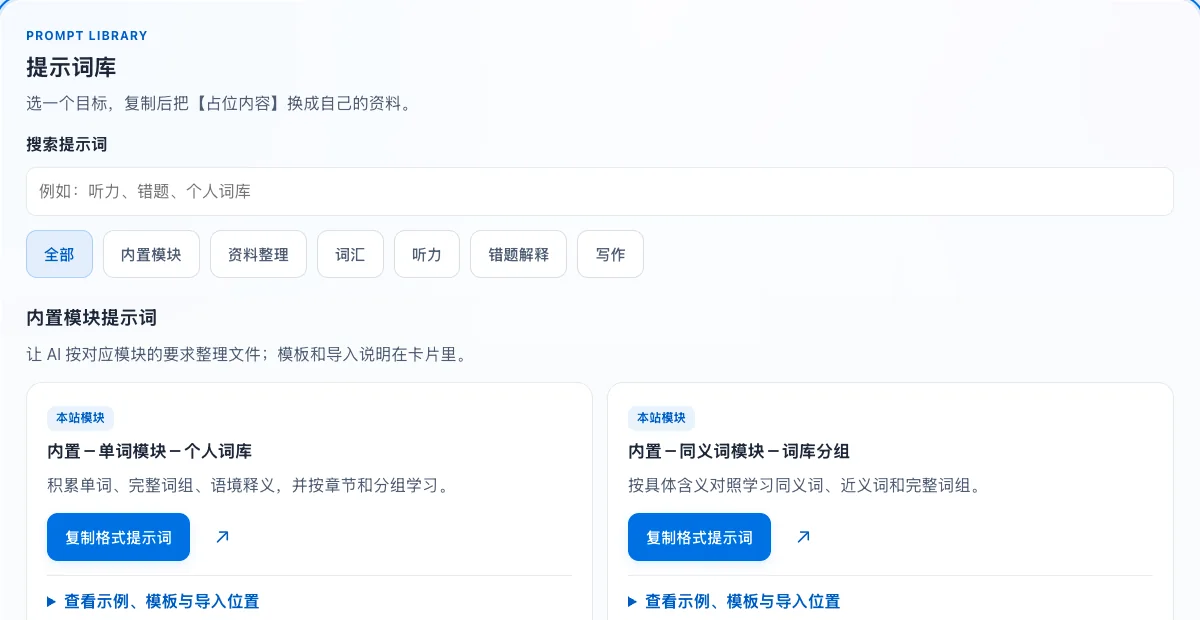
AI 学习提示词库显示搜索、任务分类和内置模块卡片,卡片提供复制提示词和箭头新标签入口。

界面截图(合成资料):按任务选提示词;先复制,交给站外 AI 处理,核对后按对应模块导入。

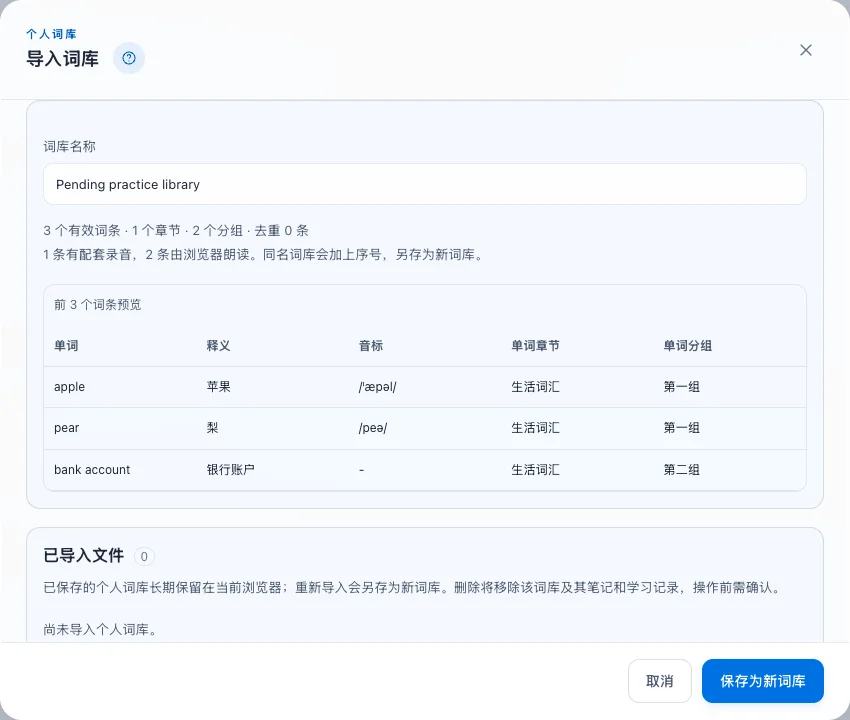
单词 TXT 导入弹窗的合成资料预览,显示词库名称、章节、分组、发音统计及保存为新词库按钮,预览尚未入库。

界面截图(合成资料):整理好 TXT 后,在这里核对解析结果,再保存为新词库。

备份时间到了

是否现在生成完整备份并下载?备份期间将暂时锁定操作;选择「稍后」不会改变备份周期,本次打开不再重复提醒。