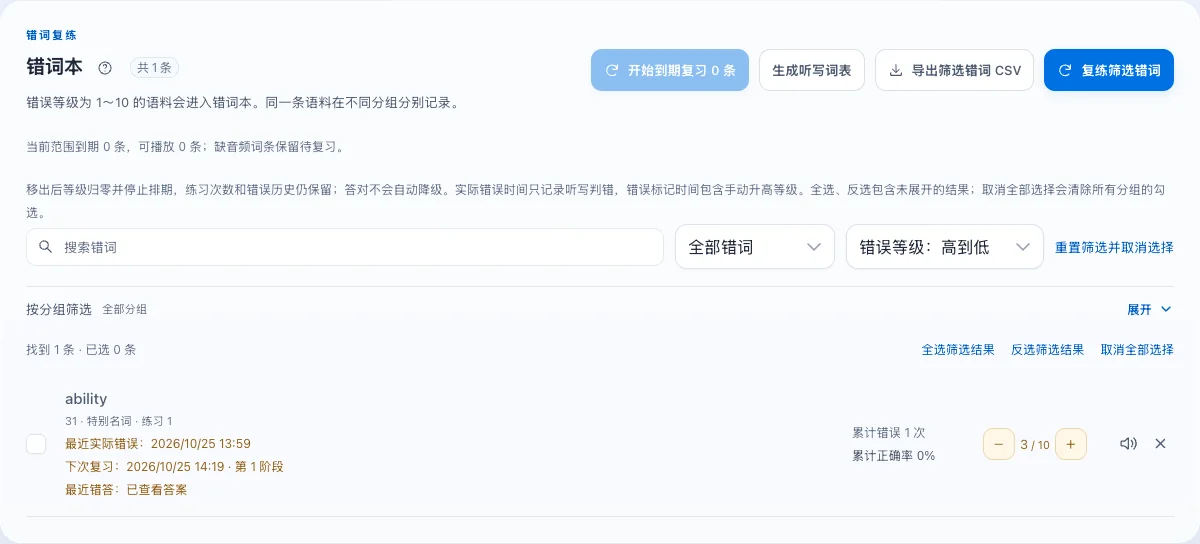
从哪里进入
点击「听力」→「错词本」,筛选后导出、原声复练或开始到期复习。
操作步骤
- 设置来源分组、搜索、错误条件和排序,核对「筛选到 N/共 M 条」;N 是当前筛选结果,M 是全部错词总数。筛选到 0 条时可「重置筛选并取消选择」。
- 只处理部分语料时勾选条目并核对「已选」数量;无有效勾选时使用全部筛选结果。
- 点击「导出选中错词 CSV」或「导出筛选错词 CSV」,发起下载后到浏览器下载列表确认文件已保存。
- 点击「复练选中错词」或「复练筛选错词」;仅练到期项用「开始到期复习」。
筛选与勾选范围
可按来源分组、搜索、低正确率、多次错误或近 7 天错误标记筛选。「全选筛选结果」「反选筛选结果」含未展开项;「取消全部选择」清空所有勾选,「重置筛选并取消选择」同时恢复默认范围与排序。操作只取当前筛选内的有效勾选,筛选外保留的勾选不会混入。筛选和勾选自动保存,刷新恢复。
错误等级、次数与时间
听写答错、超时或显示答案会记错,答对不自动降级。人工上调只更新最近错误标记时间,不增加累计错误次数或制造实际错误时间;近 7 天错误标记可含人工加入的词。等级降至 0 或「移出错词本」停止排期,保留累计次数和近期错答;再次人工加入立即待复习。排期见「错题与间隔复习」。
复练与到期任务
试听和复练只用可播放条目,缺音频词继续待复习。原声听写复练、到期复习和完整分组重测请使用电脑版浏览器;手机点击时显示三秒提示。到期任务只取操作范围内已到期项,未到期或筛选外勾选不进入;子集不计分组成绩。读取或保存失败时保留页面并重试。
CSV 与生成听写词表
CSV 包含未展开及缺音频条目,供查看整理,不能通过「导入备份」恢复。「生成听写词表」先预览,再到单词播放确认替换;目标使用浏览器英语语音,不回写听力错误等级、复习排期或分组成绩。保护全部记录请下载完整备份。
错词 CSV 导出流程
- 筛选并核对数量
未展开和缺音频的条目也可导出。
- 有有效勾选则导出勾选项,否则全部筛选
例如筛选出 30 条、勾选 2 条,就导出这 2 条,沿用当前排序。
- 点击对应导出按钮
发起下载后,到浏览器下载列表确认保存。