从哪里进入
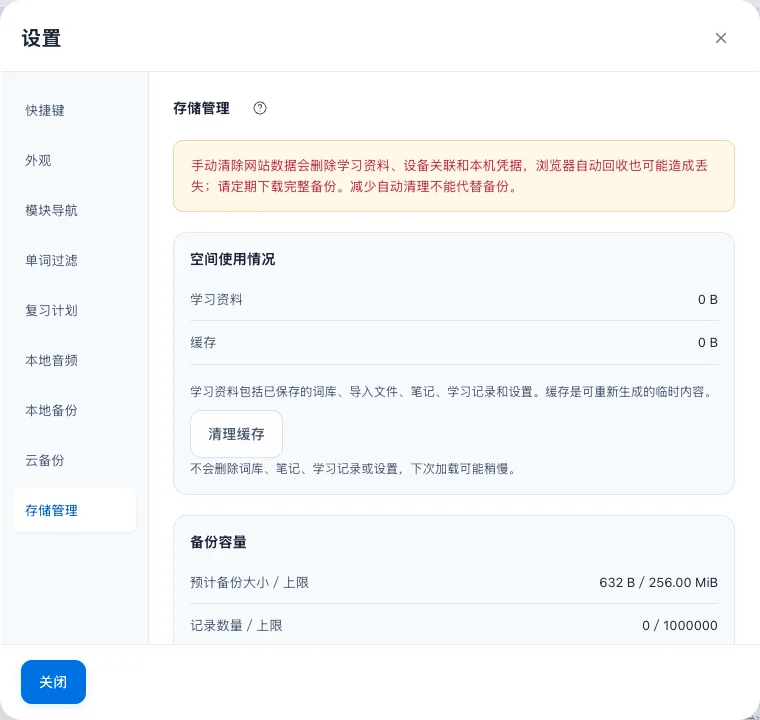
打开顶部「设置」→「存储管理」,统一查看学习资料、缓存、备份容量与当前保存状态,并处理保存问题。
操作步骤
- 先阅读常显的资料风险提示,再查看「空间使用情况」,区分学习资料和缓存;查看备份容量,展开「详细信息」检查各模块用量。
- 读取失败时点击「重新检查」;正常清理后用量自动更新,空间估算不保证下次保存成功。
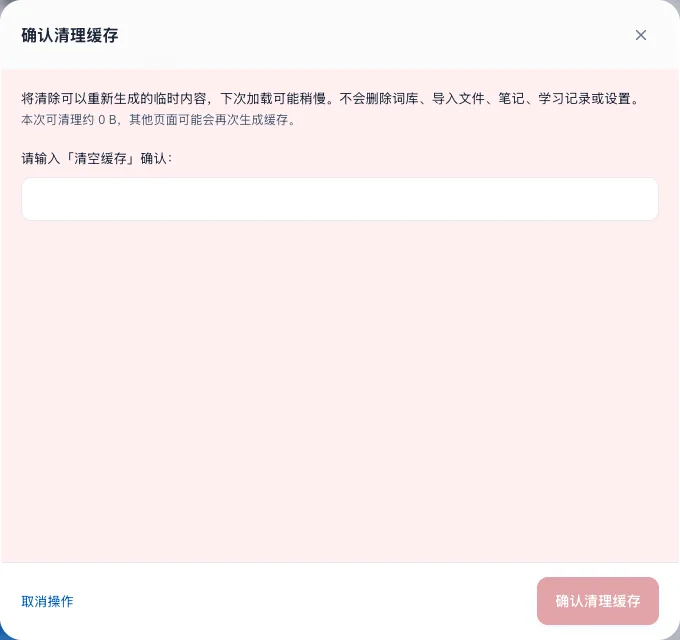
- 点击「清理缓存」,在确认弹窗核对范围并输入「清空缓存」,再点击底部「确认清理缓存」;词库、笔记与学习记录保留。
- 保存失败时保留页面并重试;在「存储管理」展开「保存遇到问题」检查各模块保存状态,需要先留草稿副本时点击「保存未保存内容」。
- 展开「更多设置」,按需点击「减少浏览器自动清理」并查看结果;是否允许由浏览器决定,仍须定期备份。
空间与备份容量
学习资料和缓存按已存记录计量,浏览器用量与额度来自估算,均不等于实际磁盘占用。备份容量另按已保存资料生成完整文件的大小计算,对照 256 MiB/1000000 条正式逻辑记录上限,不包含内存草稿;记录数不等于词数。容量详情统一在「存储管理」查看,本地备份仍保留接近或超过上限的提醒,实际下载前会重新检查。
清缓存与清除网站数据
站内「清理缓存」保留词库、导入原文、笔记、记录和设置,不能消除编辑冲突;取消后下次仍须确认。浏览器的「清除网站数据」会丢失学习资料和设备关联,请先做完整备份。不同浏览器、设备、协议、域名或端口分别保存资料,需用完整备份迁移。
其他页面阻止操作
遇到页面响应异常时才显示「其他学习页面已关闭,重新检查」。先保存并关闭其他学习页面,再输入「页面已关闭」并确认;系统仍会核对在线页面,正在使用的页面仍会阻止操作。原维护已过期且能确认原页面已关闭时,系统才会解除遗留维护状态;仅凭超时不会解除,活跃、冻结或状态未知的页面仍受保护。
资料保护的限制
手动清除网站数据会删除学习资料、设备关联和本机凭据,浏览器自动回收也可能造成丢失,请定期下载完整备份。此风险提示始终显示,不依赖状态读取成功。减少自动清理只是向浏览器申请保留资料,不能代替备份。「保存未保存内容」只导出本页能取得的草稿,不能作为完整备份恢复,详见「完整备份与恢复」。