从哪里进入
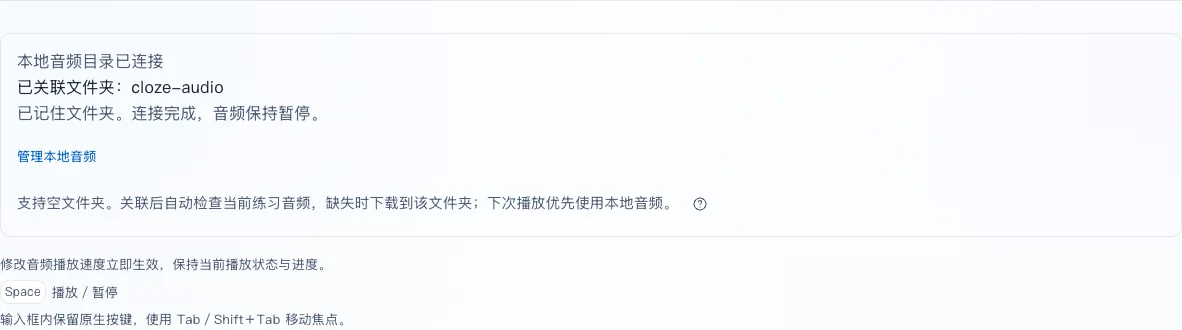
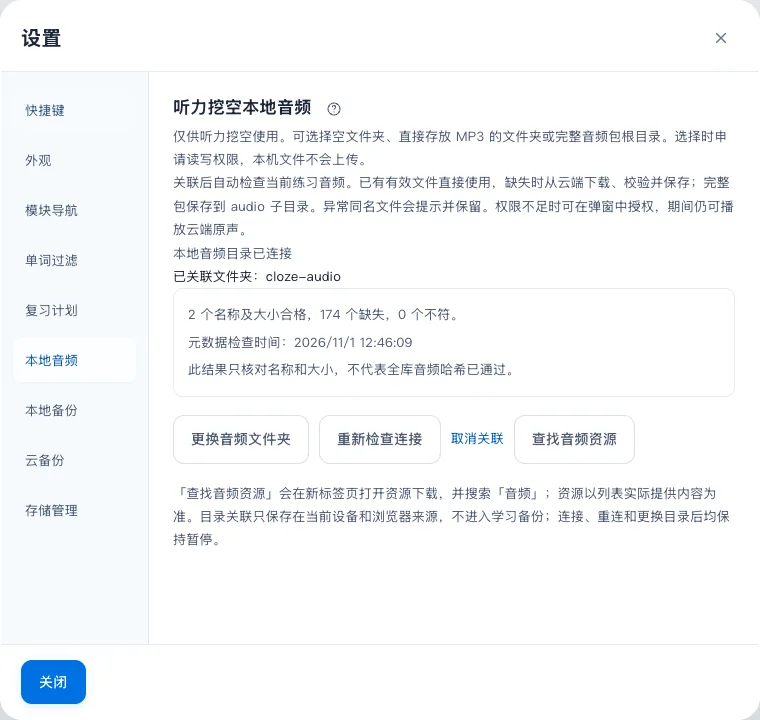
点击顶部「设置」→「本地音频」,或在听力挖空展开「音频设置」后点击「管理本地音频」。首次使用也可在展开区点击「选择音频文件夹」。
操作步骤
- 进入「本地音频」核对支持提示;已有原声文件可直接连接。「查找音频资源」在新标签页打开资源下载并搜索「音频」;无匹配时更换关键词或稍后重试。完整音频包尚未开放,其他资源以列表为准。
- 可准备一个空文件夹存放后续自动下载的音频。已有音频包先在电脑上解压,保留 IELTS-Cloze-Audio 根目录内的 listening-cloze-audio-package.json 和 audio 文件夹;可选择完整包根目录,也可直接选择存放 MP3 的 audio 或原声文件夹,不能选择 ZIP。
- 点击「选择音频文件夹」,选择目录并同意读写权限;核对文件夹名称及名称和大小合格、缺失、不符的数量。空目录也可关联;已开始篇目时自动检查并补齐当前篇,连接后保持暂停。
- 回到听力挖空,开始篇目后自动检查当前篇音频;缺失时核验云端原声并写入对应文件夹。点击「开始播放」或「继续播放」后核对「当前音源」;目录已连接不代表本篇已使用本地音频,管理目录时展开「音频设置」。
- 刷新或重开浏览器后先核对目录状态;需要权限时主动点击「连接本地音频」。异常时在设置用「重新检查连接」或「更换音频文件夹」;不再使用时「取消关联」,不会删除电脑文件。
浏览器与页面条件
须在 HTTPS 或本机安全地址的顶层页面,使用支持所需接口的电脑 Chrome/Edge。手机、平板、Safari、Firefox、嵌入式页面及 file: 页面不提供目录连接,仍可用云端原声练习;不承诺整站离线可用。
目录层级、文件名与检查结果
只检查所选目录及完整包的 audio 子目录,不递归搜索。直接音频目录无需另找清单;完整包有清单时须与站内版本一致。保留原文件名及扩展名大小写,例如 C10-T1-S1.mp3、C20-T1-S1.MP3;检查名称和大小的统计不代表全库哈希已通过,使用时逐篇核对 SHA-256。同名文件不符时不覆盖,请先自行核对文件或更换目录。
当前篇音频自动补齐
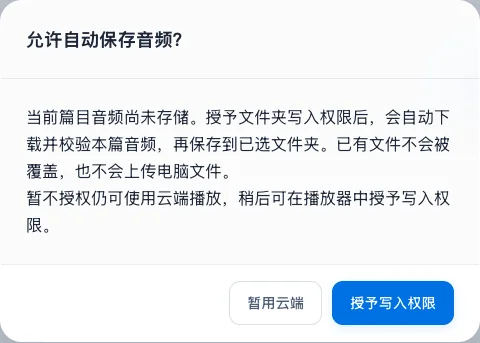
关联目录或开始篇目后,只检查当前练习篇目的音频;缺失时从本篇云端地址下载,核对大小和 SHA-256 后按原文件名写入对应目录。写入完成才提示已保存,不会主动播放或切换正在播放的音源。下载 30 秒未完成时停止并显示原因;换篇、离页或更换目录取消未完成操作,不下载整库。网络或写入失败时保留答卷,可按提示重新检查目录;云端播放仍按当前来源继续。
刷新、权限重连与移动目录
刷新不会主动弹出授权。进入模块或打开设置时查询权限,已获允许则检查并连接目录;读取权限需要确认时点「连接本地音频」。自动补齐缺少读写权限时弹窗提醒,点击弹窗中的授权按钮后,再由浏览器确认;取消或拒绝后保留关联和答卷,仍可使用云端原声。必要的恢复动作不随「音频设置」收起而隐藏。目录移动、改名、删除、外接盘离线或权限撤销时,先恢复目录或权限,再重新检查或更换。连接、重连、更换和取消关联均不自动播放,也不在正常播放途中换源。
实际音源与云端回退
主动播放按「本地目录 → 云端」选源,同篇换源保留位置和倍速。目录未授权、缺文件、校验不符或媒体失败会提示并回退云端;目录查询或校验超过 15 秒也回退。浏览器阻止播放时保持暂停,须主动点击重试。云端加载或缓冲再等 15 秒仍未恢复时停止,不会无限重试;可「重试播放」。
授权范围与已有文件
目录读写授权只用于读取已有原声和保存当前篇缺失的音频,不上传电脑文件、不遍历其他目录。已存在且校验合格的文件直接使用,不重复下载;同名文件异常时保留原文件,先核对提示再处理。写入中断可能留下空文件,本页可点击「重新检查音频」尝试补齐本次未完成文件;刷新后或文件已被修改时会保留文件并提示自行处理。
设备关联与学习备份
- 目录关联仅属于当前设备、浏览器和网站来源,不进入学习备份;恢复学习备份和清理缓存保留当前设备关联。换设备、浏览器或来源后须重选,电脑音频不会上传。
- 音频包和 MP3 不随完整备份保存。取消关联只解除网站绑定,答卷、电脑文件和浏览器站点权限均保留。