从哪里进入
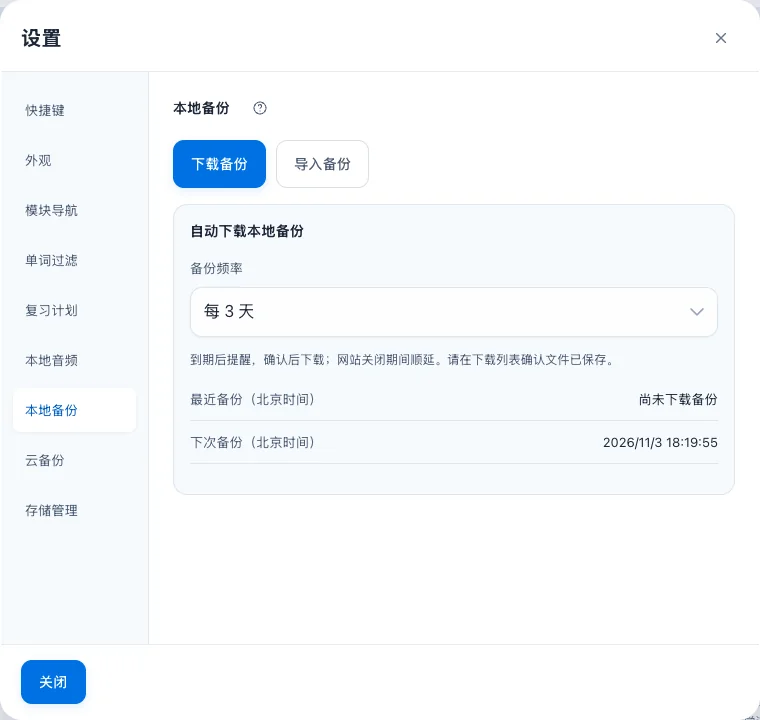
打开顶部「设置」→「本地备份」,下载或导入完整备份、设置自动下载;「云备份」管理上传与凭据,容量和保存问题统一在「存储管理」查看。
操作步骤
- 点击「下载备份」,等待「正在备份」显示的处理阶段完成,再到浏览器下载列表确认完整备份文件已保存。
- 按需设置「自动下载本地备份」天数,核对最近与下次下载时间;云端备份在「设置」→「云备份」启用,步骤及取回方式见下方说明。
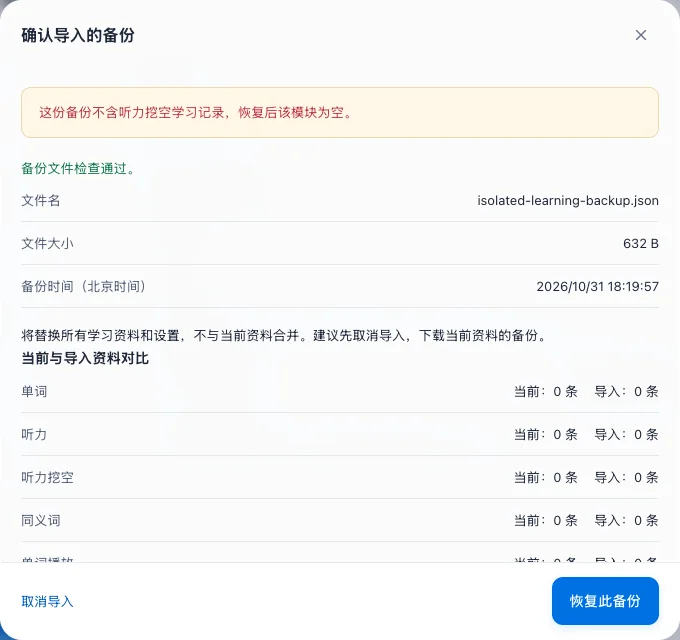
- 点击「导入备份」选择完整备份 JSON,校验通过后自动打开「确认导入的备份」弹窗。
- 在弹窗中核对文件、备份时间及当前与导入资料的对比,再点击底部「恢复此备份」;导入为 0 条的模块也会被替换。
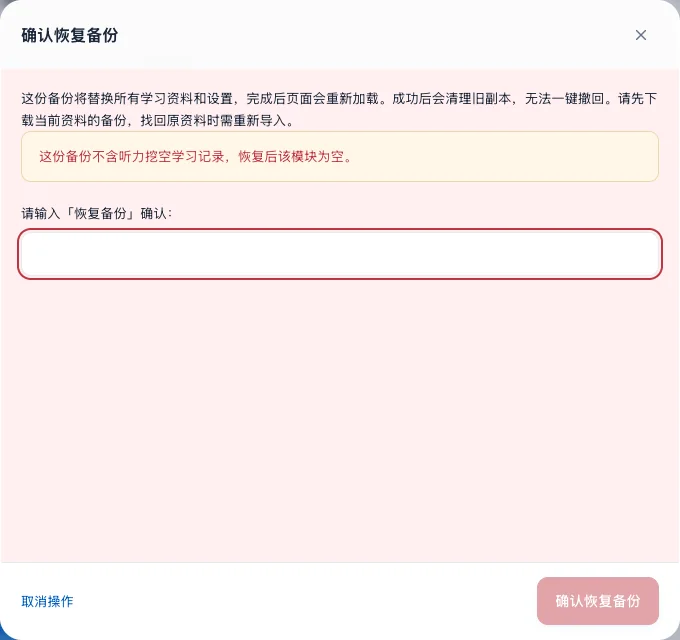
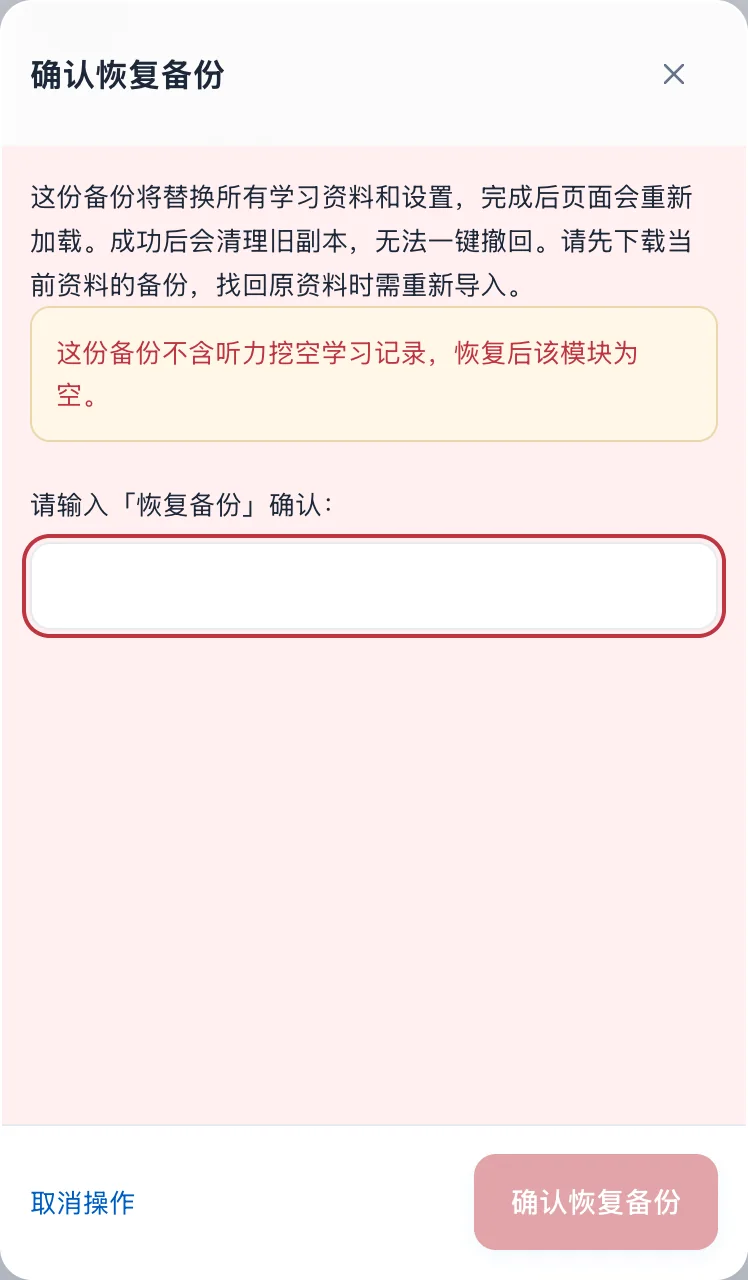
- 在同一弹窗的确认步骤输入「恢复备份」,点击底部「确认恢复备份」,等待核验、恢复及页面重新加载。
- 回到相应模块核对词库、笔记、记录与设置;中断时按下方流程处理,校验通过不等于恢复完成。
- 需要先留草稿副本时,进入「设置」→「存储管理」,展开「保存遇到问题」并点击「保存未保存内容」;该文件仅供查阅和手动整理,不能导入恢复。
文件范围与上限
- 包含各学习模块已保存的词库、导入原文、笔记、记录、位置、复习计划、公共设置及音频历史参数。同义词历史笔记仍纳入完整备份及恢复,移除页面入口不会迁移或清理这些笔记。听力挖空包含当前答卷与首次结果,巩固反馈不保存。
- 不含音频文件、音频播放的词表内容与列表进度、缓存、未确认词表、未保存内容和本轮临时结果。目录关联属于设备配置,不随学习备份迁移,需在目标设备重新连接。
- 文件最多 256 MiB、1000000 条正式逻辑记录,记录数不等于词数,各模块与单条限额仍有效。清理纯 LF 记录后仍超限会停止导出,保留其余资料,已成功的清理不撤回;暂不支持分卷,也不保证所有设备都能处理最大文件。
导出时清理纯换行记录
下载完整备份时,整个值是字符串且仅由一个或多个 LF 换行符(\n)组成的记录,会同时从浏览器与备份清理。只检查整条值,不清理对象字段或数组内容;空字符串、空格、CRLF 换行(\r\n)及其他内容均保留。
无法解析的本地记录
读取当前浏览器资料时,确认无法解析的记录会直接删除,其余有效资料继续读取并可备份。数据库读取或事务失败仍会报错,请保留页面并重试;导入备份文件仍须完整校验,不会跳过文件内的坏记录。
个人词库标签与版本兼容
个人词库的 tags 与稳定词条身份一起备份和恢复。旧词库、旧备份缺少标签时继续读取,不补写空标签;含 tags 新字段的备份须使用支持该字段的新版恢复。单词难点词 CSV 的导出范围不变,不能代替完整备份或作为可回导词库。
听力挖空与旧备份
旧备份不含听力挖空时,预览和最终确认会提示该模块为空,恢复仍会覆盖当前挖空答卷及结果。先保管当前完整备份;恢复后开始对应篇目核对答卷,音频保持暂停,本地目录需重新核对连接。
备份版本与兼容
备份格式版本和网站版本号不能单独证明兼容。含听力挖空、新标签或新容量上限的备份,须用支持对应功能的版本恢复。提示来源或格式错误时先核对版本,不要手动删改备份内容或清除网站数据。
自动备份
默认每 3 天,可选 1~7 天。首次访问平台当天不自动下载,从北京时间第二天起按原备份计划检查到期;手动「下载备份」始终可用。网站打开时检查到期,关闭期间到期则下次打开提醒一次。到期先显示「备份时间到了」模态窗口,可选「稍后」或「确认备份」;「稍后」不会改变备份周期,本次打开不再重复提醒同一期,仍可手动下载。确认后才生成备份并发起下载,成功发起后重新计时。播放、练习、未保存编辑或设置弹窗打开时暂缓,网站关闭时不会后台下载。最近与下次时间使用北京时间;发起下载不等于文件已保存。频率读取异常用「重新检查」,保存失败用「重试保存」。
备份处理过程
手动下载和确认自动备份后,显示「正在备份」模态窗口,按真实阶段提示检查资料、整理记录、核对容量、生成文件、发起下载及保存备份时间,使用不定进度条,不显示估算百分比。处理期间暂时不能进行其他操作,请勿刷新或关闭页面,完成或失败后自动恢复操作;失败保留提示供重试。其他页面发起备份时,本页也显示等待提示,结束后解除。成功提示只代表已生成备份并发起下载,请到浏览器下载列表确认文件已保存。
自动备份到云端
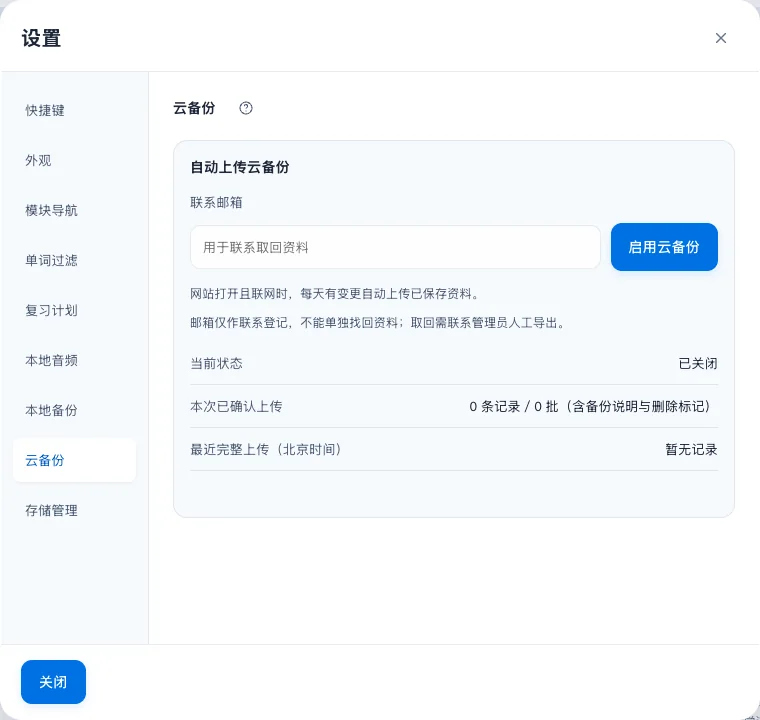
- 云备份需要服务可用,请以当前连接和上传状态为准。在「设置」→「云备份」填写联系邮箱,点「启用云备份」。网站打开且联网时检查,每天有变更才上传已保存资料;也可点「现在尝试上传」。查看创建空间、扫描和上传阶段、等待时间与本次已确认进度,慢请求请保留页面等待。核对「最近完整上传」,开启不代表上传完成,上传失败也不代表已有完整云端副本;无法连接时按提示等待或重试。
- 创建成功后即可点「显示恢复凭据」,将备份空间标识和恢复码另存在浏览器之外,勿公开分享。邮箱不发验证码,也不能单独用于找回,仅作联系登记,不是登录账号。需要取回时联系管理员人工导出,再到「本地备份」通过「导入备份」恢复;恢复仍会替换当前资料。
- 云端只保留当前副本,不保留历史版本,不提供多设备自动同步。音频、缓存、未保存内容、本地音频目录和云备份凭据不进入学习备份;换设备仍需自行准备音频。关闭开关停止后续上传,已有云端副本保留;没有自助删除整个空间的入口,也未设置自动到期删除。
- 等待重试时按下次尝试时间处理;暂停时先核对提示,再用「检查后重新尝试」。序号或空间冲突需联系管理员,保留本地资料。关闭网站后不会继续上传,云端只能取回已确认上传的内容,请同时保管独立下载的备份。
草稿或其他页面阻止操作
完整下载与恢复前会暂停练习并检查未保存编辑、读取失败、冲突及其他在线页面,按提示处理后重试。「存储管理」中的「保存未保存内容」只收集当前页面可取得的草稿,不含其他标签页内存。其他页面未响应时,先保存并关闭它们,再重新检查;不要清除网站数据。
恢复中断的确认文字
按下方流程选择页面实际显示的入口:「继续恢复」须使用原备份并输入「继续恢复」;「取消本次恢复」输入「取消恢复」;「完成恢复」输入「完成恢复」。成功后不能一键撤回,找回原资料须重新导入恢复前下载的备份。
备份用途与迁移
换电脑、浏览器或网站地址前,在原环境下载完整备份并确认文件已保存,再到目标环境导入。恢复会替换目标环境全部学习资料与公共设置,不会合并,请先备份目标资料。音频需另行准备,本地目录需重新关联。localhost 与 127.0.0.1,以及不同协议或端口分别保存资料。
备份文件如何保管
备份采用供网站校验与恢复的结构,通常无需打开,不适合作为词表阅读或整理。不建议手动编辑,以免摘要或数据校验失败;查看词条请使用对应模块的内容导出。将完整备份保存在浏览器存储之外,并在下载列表确认文件已保存。
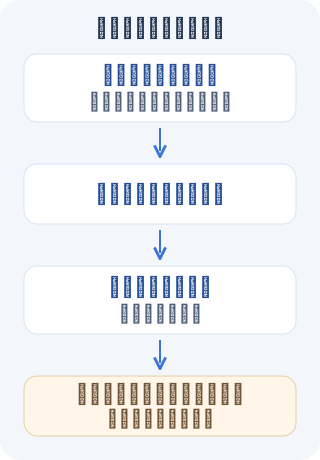
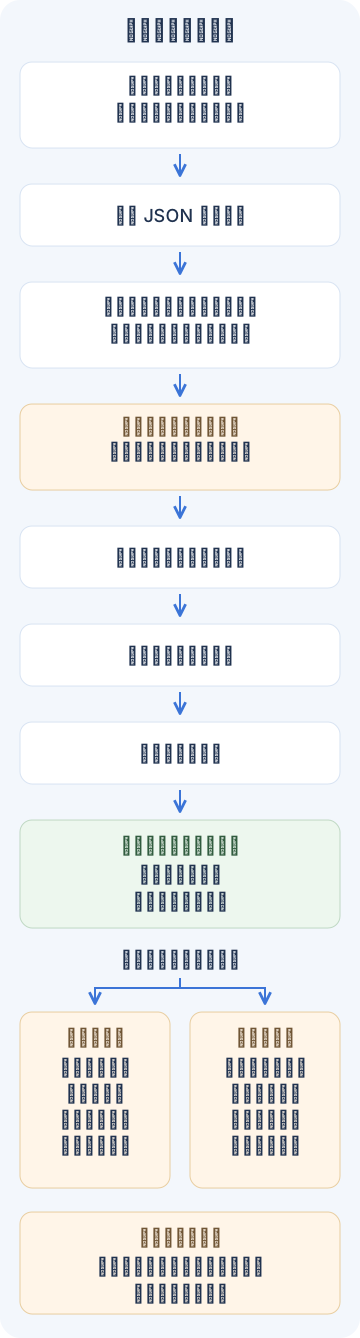
备份恢复与中断处理
- 下载当前备份并核对文件已保存
- 选择要恢复的完整备份并核对范围
校验失败不会替换原资料,请按提示更换文件。
- 输入恢复备份并最终确认
恢复替换全部学习资料与设置,不与现有资料合并。
- 切换前失败或中断:按提示继续或取消
继续须使用原备份;取消前若仍有导入预览,先点「取消导入」。中断后原资料又被修改时不能继续,须先取消本次恢复,再重新选择文件校验。
- 切换后收尾失败:完成恢复
备份已导入,点击「完成恢复」重试核验与清理,此时不能取消回到原资料。
- 恢复完成并核对资料
成功后不能一键撤回;找回原资料须重新导入此前下载的备份。
文件用途对照
| 文件 | 内容与学习记录 | 能否导入备份恢复 |
|---|---|---|
| 单词难点词 CSV | 筛选范围内难度大于 0 的词及相关学习数据;不含笔记,不是完整学习记录。 | 不能通过导入备份恢复,只供查看和整理。 |
| 听力错词 CSV | 勾选或筛选语料、来源、错误等级、累计练习/正确/错误次数等;不是完整学习记录。 | 不能通过导入备份恢复,只供查看和整理。 |
| 听力听写答题 CSV | 本次已答题的单词、真实拼写和五种作答状态,固定三列;章节、分组及北京时间放在文件名,详情仅在本页临时保留。 | 不能通过导入备份恢复,只供留存本轮答题详情和分析。 |
| 听力挖空错题 TXT | 当前篇目本轮最近一次提交的错误和未答,含完整原句、原始输入、正确候选及首次资格;不是完整答卷备份。 | 不能通过导入备份恢复,只供查看和整理。 |
| 完整备份 JSON | 单词、听力、听力挖空、同义词、单词播放和公共设置的已保存资料,含词库及其标签、笔记、学习记录、位置及音频历史设置;不含未保存内容。 | 可通过导入备份校验并恢复,将替换全部学习资料与设置。 |
| 保存未保存内容文件 | 当前页面能取得的未保存内容;不保证包含全部学习记录,也不含其他页面的未保存内容。 | 不能通过导入备份恢复,供查阅和手动整理。 |